Verktøy og deler
- Nytt kompatibelt batteri for Acer Predator G752VY
- Stjerneskrutrekker (Phillips #0 eller #00, avhengig av skruestørrelse)
- Plaståpningsverktøy (spudger)
- Antistatisk armbånd (anbefales)
- Pincett
Sikkerhet
⚠️ Lithium-ion (Li-ion) batterier er sensitive og kan være farlige hvis de ikke håndteres korrekt. Kortslutning kan føre til overoppheting, brann, eller eksplosjon. Unngå å punktere eller bøye batteriet. Hvis batteriet er oppsvulmet, utvis ekstrem forsiktighet og fortsett kun hvis du er komfortabel med risikoen; et oppsvulmet batteri indikerer feil og økt risiko for brann. Koble alltid fra strømmen og jord deg selv før du begynner arbeidet.
Framgangsmåte
1Steg 1: Forberedelse og strømfrakobling
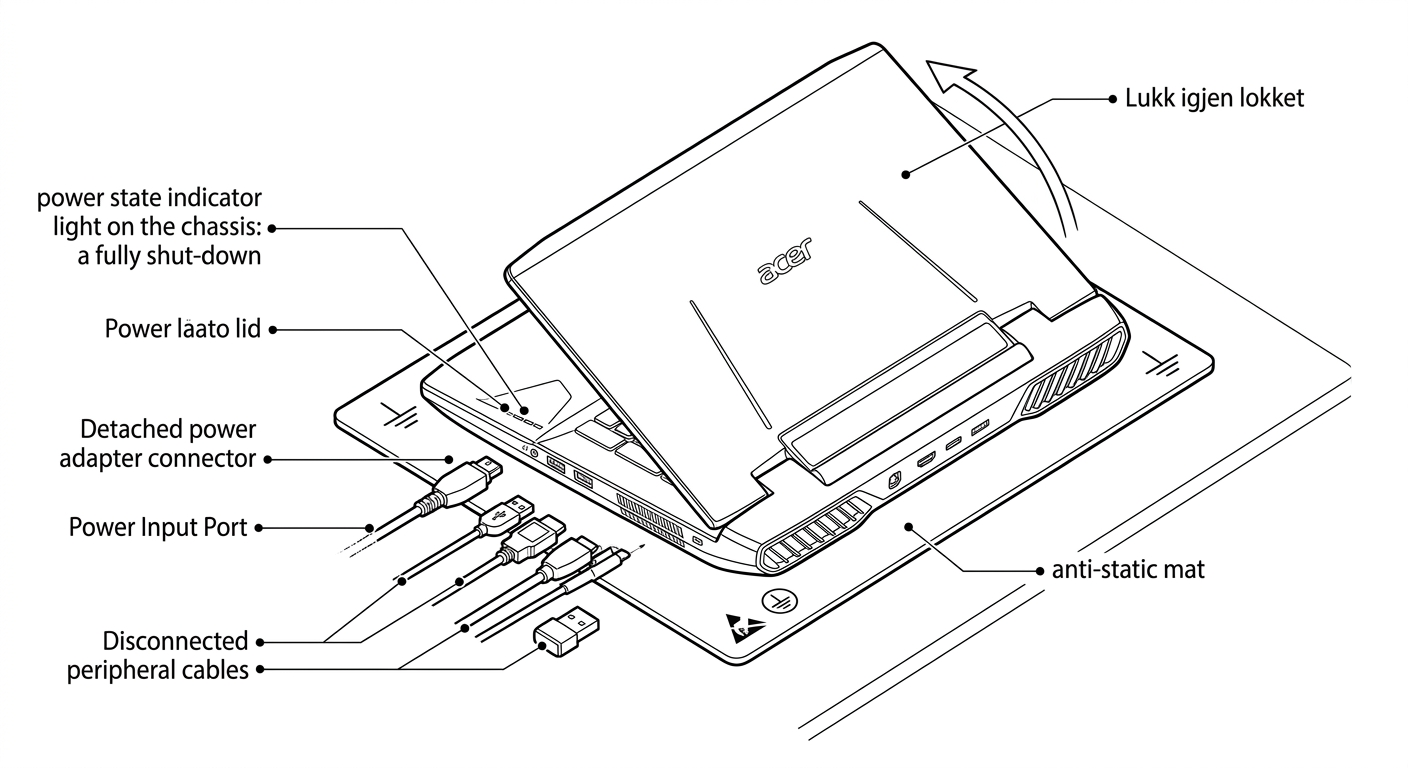
Slå av Acer G752VY helt, ikke bare i dvalemodus. Koble fra strømadapteren og alle eksterne enheter. Lukk igjen lokket og snu laptopen opp ned på en ren, myk og antistatisk overflate for å unngå riper og statisk utlading.
2Steg 2: Fjerne bunndekselet
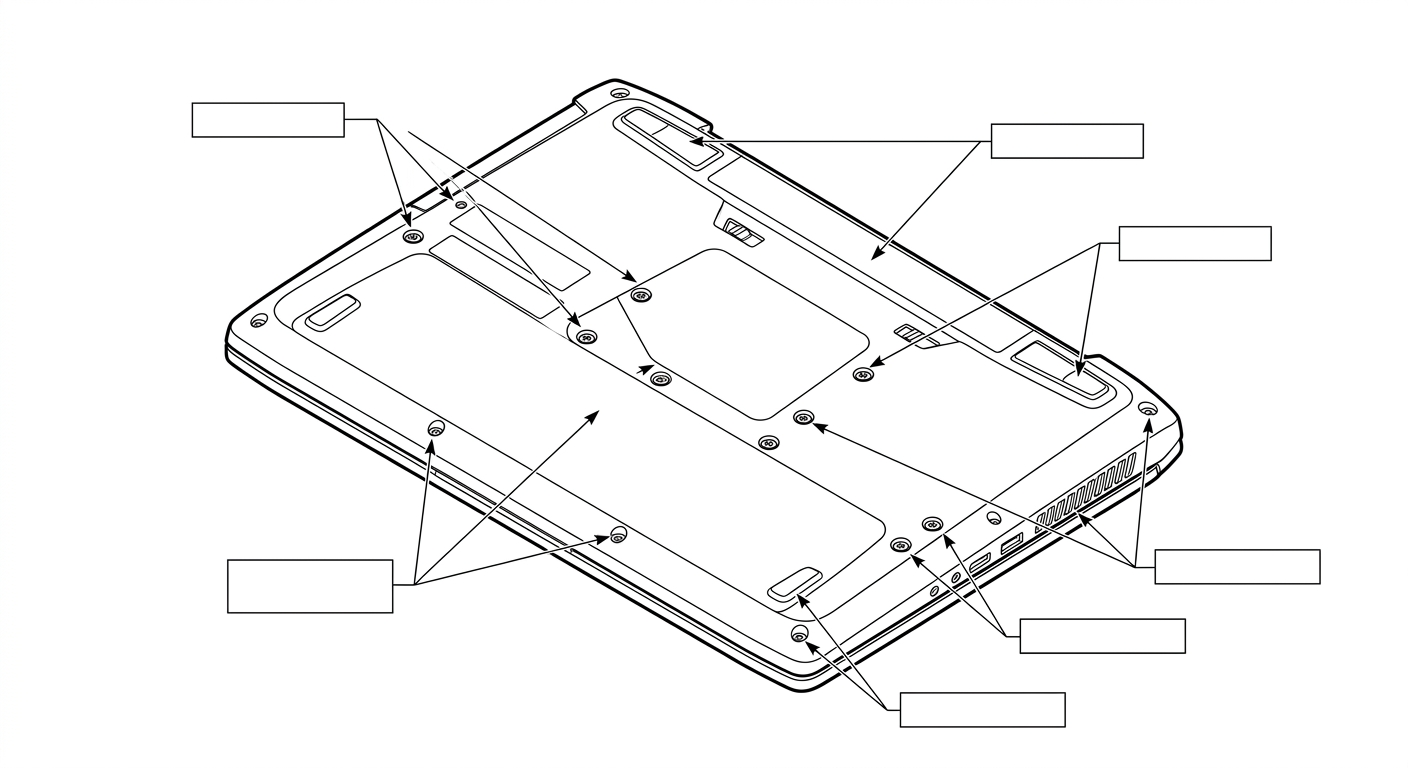
Bruk stjerneskrutrekkeren til å fjerne alle skruene som fester bunndekselet til kabinettet. Vær systematisk og legg skruene på et trygt sted, gjerne organisert etter hvor de kom fra, da det kan være skruer av forskjellige lengder. Når alle skruene er fjernet, bruk et plaståpningsverktøy for forsiktig å lirke opp bunndekselet. Start gjerne i et hjørne eller ved en av portene for å finne en åpning. Vær forsiktig så du ikke knekker plastklipsene.
3Steg 3: Lokalisere og koble fra batteriet
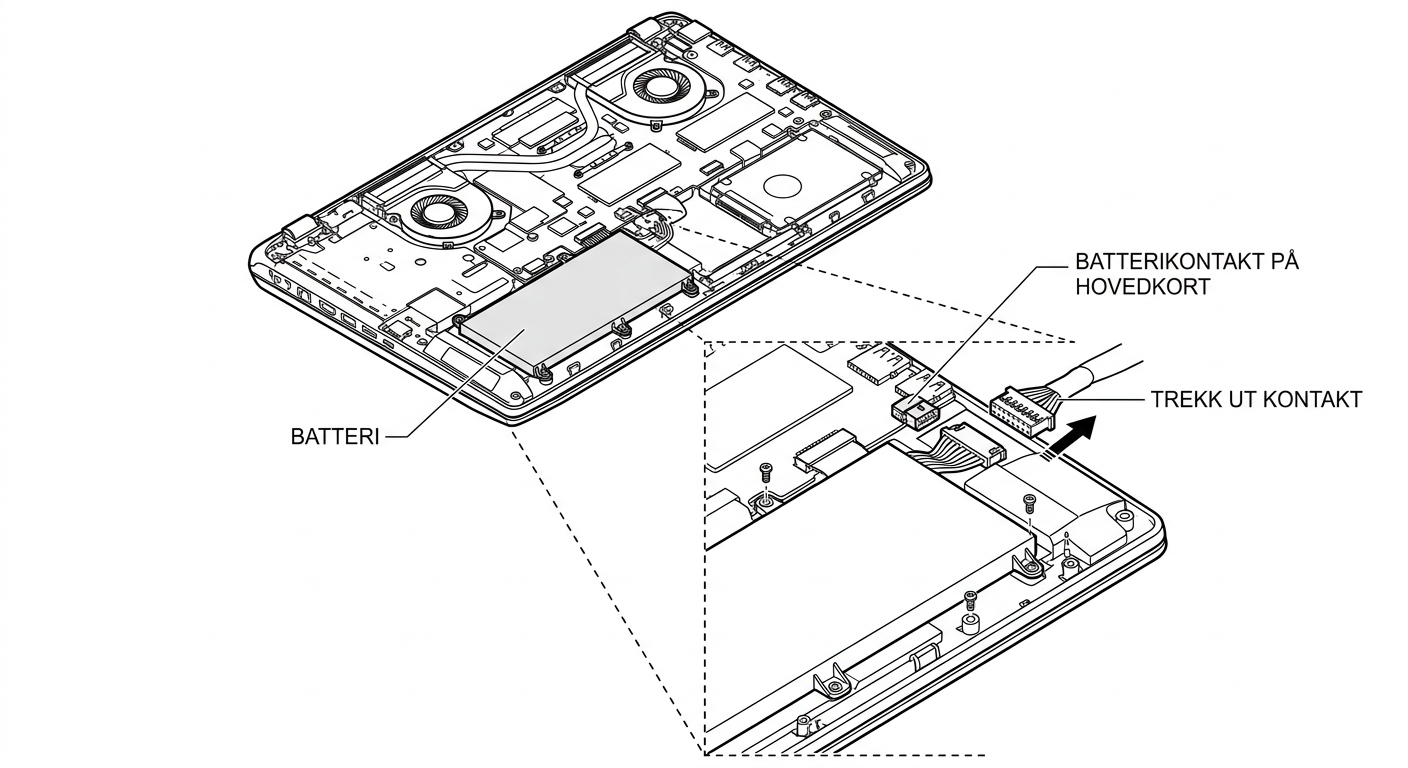
Etter at bunndekselet er fjernet, vil du se laptopens interne komponenter. Batteriet er typisk en stor rektangulær enhet som er skrudd fast. Før du gjør noe annet, lokaliser batterikontakten. Dette er den viktigste sikkerhetsforanstaltningen. Trekk forsiktig ut kontakten fra hovedkortet. Bruk eventuelt en pincett eller plaståpningsverktøy for å vippe den løs hvis den sitter stramt. Trekk aldri i ledningene.
4Steg 4: Fjerne det gamle batteriet
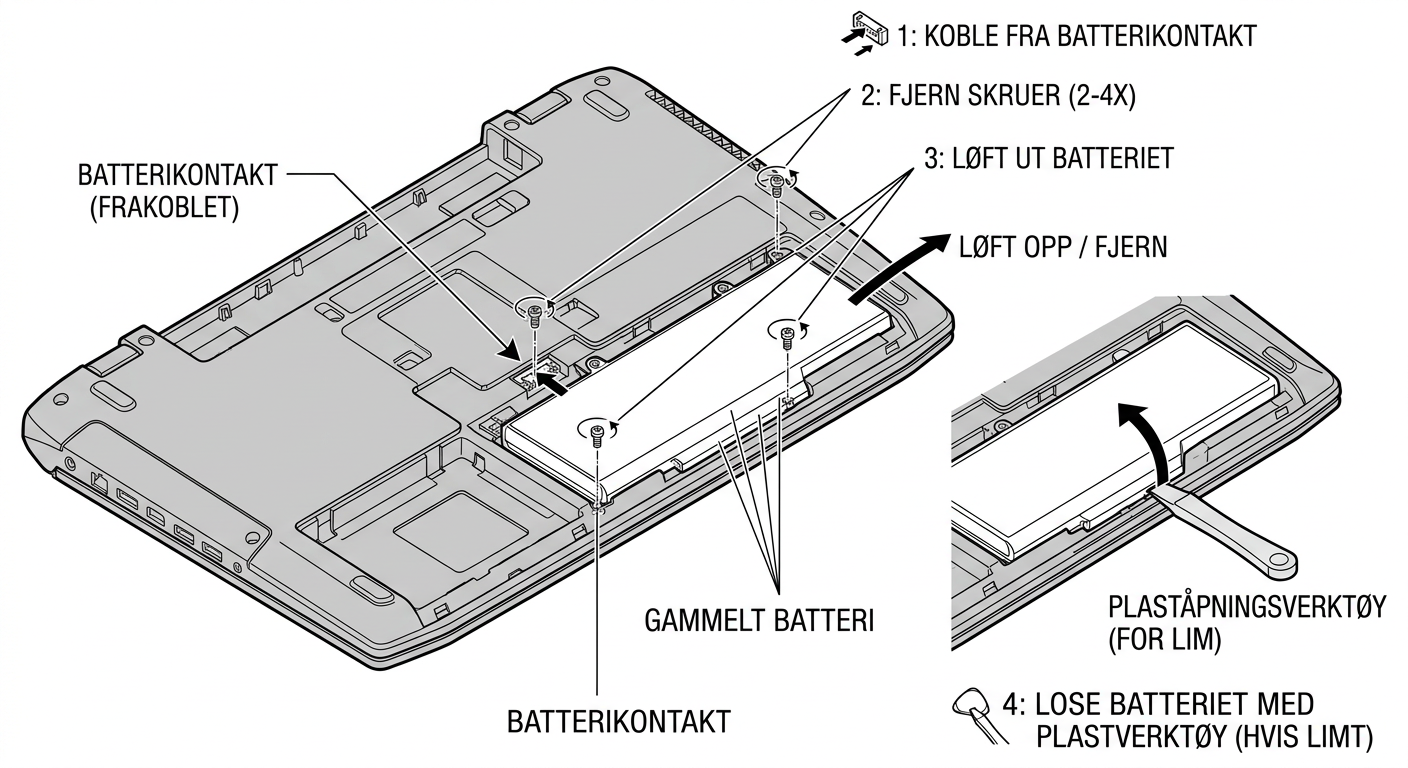
Når batterikontakten er frakoblet, kan du fjerne skruene som holder selve batteriet på plass i kabinettet. Det er vanligvis 2-4 skruer. Etter at skruene er fjernet, løfter du forsiktig ut det gamle batteriet. Hvis batteriet sitter fast på grunn av lim, vipper du det forsiktig opp med plaståpningsverktøyet. Vær ekstremt forsiktig så du ikke punkterer batteriet.
5Steg 5: Installere det nye batteriet
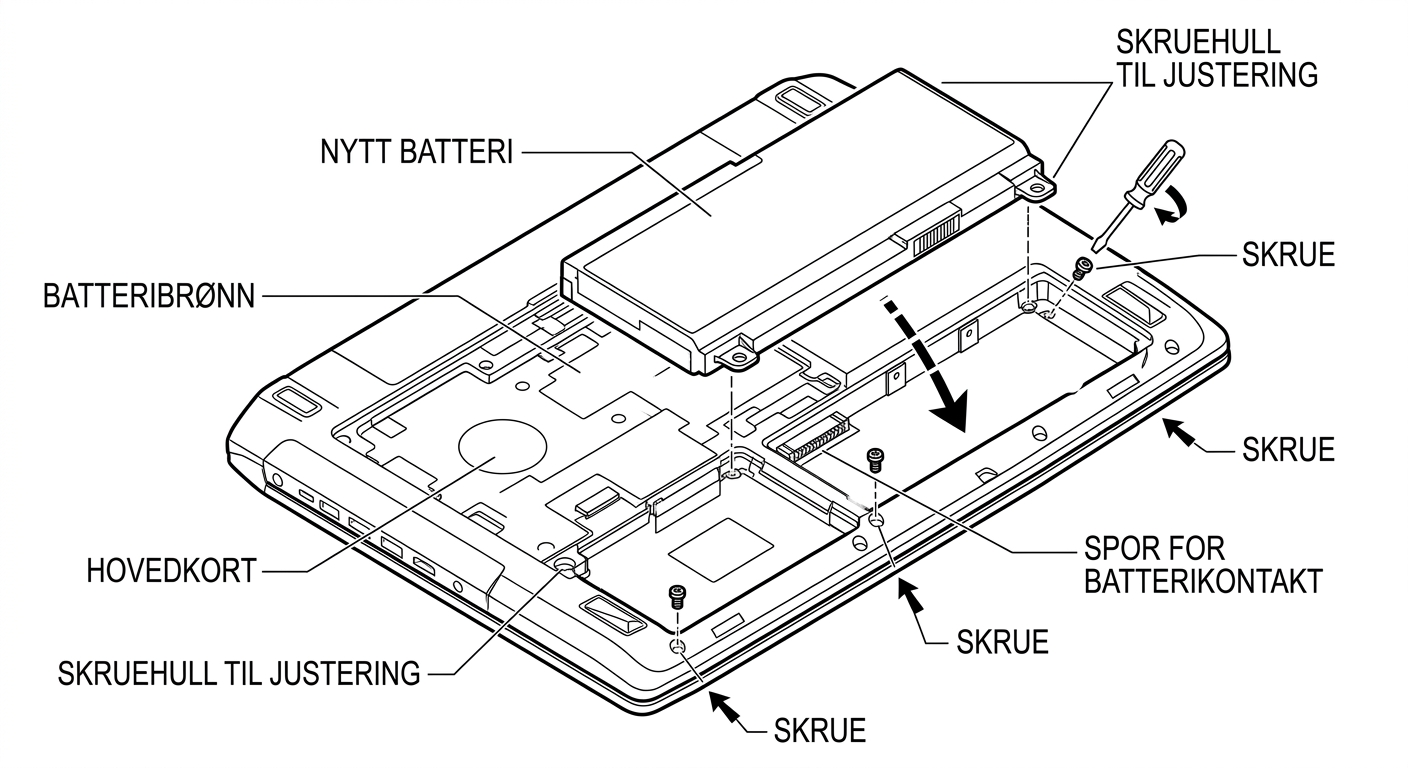
Plasser det nye batteriet i den tomme batteribrønnen. Kontroller at det sitter riktig og er justert med skruehullene. Skru deretter fast det nye batteriet med de samme skruene du fjernet fra det gamle batteriet. Ikke skru for hardt, slik at du ødelegger gjengene.
6Steg 6: Koble til det nye batteriet
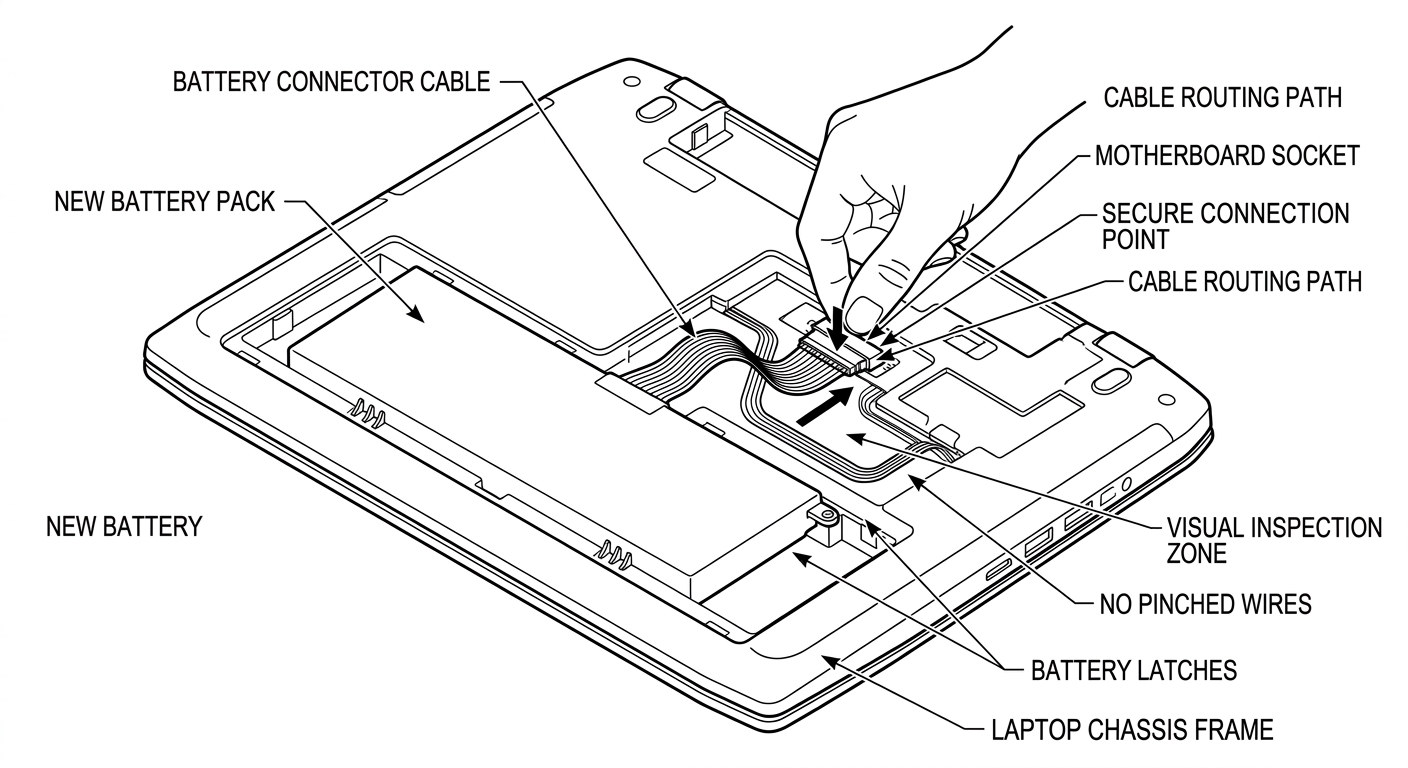
Koble forsiktig til batterikontakten til hovedkortet. Sørg for at den sitter godt og er helt inne. Sjekk visuelt at alle ledninger er riktig tilkoblet og ikke i klem.
7Steg 7: Montere bunndekselet igjen
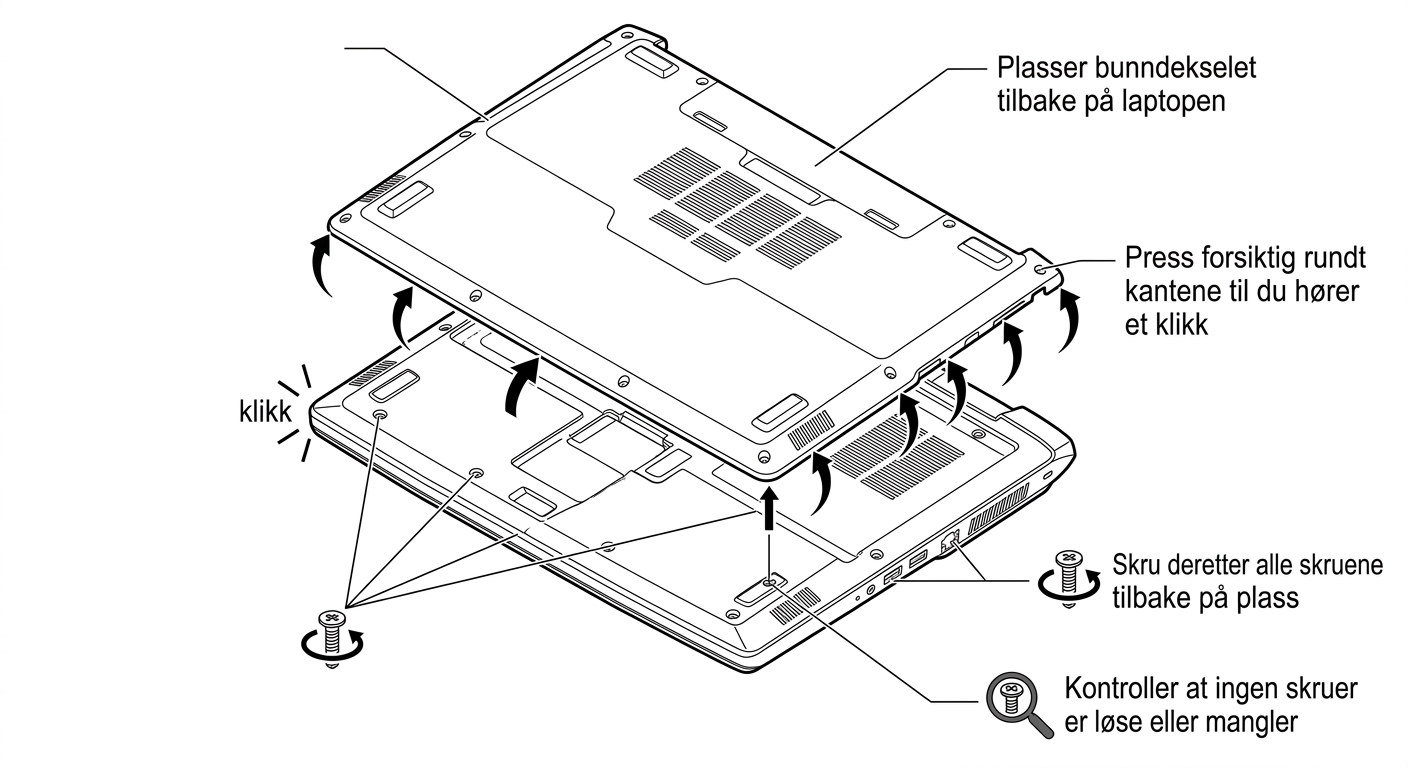
Plasser bunndekselet tilbake på laptopen. Juster det slik at alle klipsene passer. Press forsiktig rundt kantene til du hører et klikk som indikerer at klipsene er festet. Skru deretter alle skruene tilbake på plass for å feste bunndekselet. Kontroller at ingen skruer er løse eller mangler.
Etter bytte
Koble til strømadapteren og slå på Acer G752VY. Det er lurt å la laptopen lade til 100%, deretter bruke den til batteriet er nesten tomt (ca. 5-10% igjen), og så lade den helt opp igjen. Dette vil hjelpe systemet med å kalibrere det nye batteriet for best mulig levetid og nøyaktighet i batteriprosentvisningen. Kjør gjerne en batteridiagnose hvis laptopen din har den funksjonen innebygd for å bekrefte at alt fungerer som det skal.